Citiverse è uno spazio aperto a tutte le comunità. Se vuoi aprire un gruppo locale o una sezione per la tua organizzazione, puoi contattare gli amministratori: pagina dei contatti.
[RISOLTO] Stampante Ricoh Aficio SP C240DN non configurabile
-
Salve a tutti,
provo a spiegarmi meglio perché probabilmente non sono stato chiaro con @adrianomorselli. I comandi sono chiari e so anche come copiare file in modalità grafica nel file system, ma solo aprendo la cartella come “root”. So anche spostarli da riga di comando, ma non ho abbastanza esperienza da ricordare i comandi al volo: di solito mi affido a ChatGPT o ad altre AI, che indicano subito il comando corretto. Il punto principale, però, è che non esiste un driver per questa benedetta stampante, come avete visto anche nella discussione che ho linkato. Situazioni simili si trovano anche sui forum di Linux Mint e Ubuntu. Ieri ho passato tutta la giornata a fare prove con diversi driver, aiutandomi anche con un’altra AI (Replit), che ho trovato più coerente rispetto a ChatGPT, che a volte rischia di farti girare in tondo senza arrivare a una soluzione. Con Replit ho testato varie strade: siamo partiti dal PPD del Mac (convertito per Anna, ma senza successo, anche se il LED “data in” della stampante si accendeva). Abbiamo poi provato i driver Gutenprint, quelli generici consigliati qui e il PPD di OpenPrinting, ma senza risultati. A un certo punto, proprio grazie alla AI Replit, ho scoperto che la stampante è in realtà prodotta da Samsung (modello CLP-315). Ho quindi provato anche con i driver delle serie 300/310/320, ma senza successo. Anche in questo caso però il LED “data in” si accendeva, cosa che non accadeva con i driver generici. In definitiva, l’ipotesi è che questa stampante non supporti un linguaggio standard (o un interprete interno), e che quindi funzioni solo con i driver proprietari Ricoh. Perché sia stata limitata così, resta un mistero. Come prossimo passo, da Windows proverò ad aggiornare il firmware (attualmente è alla versione 1.0, mentre sul sito Ricoh c’è la 1.09), operazione consigliata via USB. Ammetto che non l’ho mai fatto prima perché sotto Windows non ho mai avuto problemi (ho sempre usato anche i driver di default Microsoft). Installerò quindi i driver ufficiali e poi proverò a estrarli per convertirli su Linux. Non sono sicuro che funzionerà, ma vale la pena tentare. Vi aggiornerò nei prossimi giorni. Intanto grazie a tutti per l’aiuto!
Un’ultima domanda: essendo un utente Windows passato a Linux solo nell’ultimo anno, mi piacerebbe condividere un feedback sulla distro Anna (cosa mi piace, cosa migliorerei, ecc.). In quale sezione del forum sarebbe più appropriato aprire la discussione?
@Jascha il fatto che non vuoi provare i passaggi descritti da me mi lascia perplesso, il pacchetto che ho linkato è per unix quindi perchè non provare? li c'è anche il loro script
-
qua https://www.openprinting.org/printer/Ricoh/Ricoh-Aficio_SP_C242DN comunque il ppd
tu come lo usi poi il file ppd? ci indichi la procedura che fai una volta ottenuto il file ppd?
Grazie -
qua https://www.openprinting.org/printer/Ricoh/Ricoh-Aficio_SP_C242DN comunque il ppd
tu come lo usi poi il file ppd? ci indichi la procedura che fai una volta ottenuto il file ppd?
Grazie@redflegias Ciao, guarda che l'ho provato il pacchetto, è una delle prime prove che ho fatto ancora prime di creare questo post, ad ogni modo procedo così: aggiungo la stampante->seleziono: trova una stampante in rete->aggiungo l'IP->quindi: JetDirect (192.168.1.56), qui in connessione c'è solo AppSocket/HP JetDirect->avanti esce la finestra di ricerca in corso->in scegliere driver viene selezionato automaticamente Ricoh(consigliato)-> qui seleziono:Fornire file PPD->navigo fino alla cartella Scaricati e seleziono->Ricoh-Aficio_SP_C242DN-Postscript-Ricoh.PPD->avanti->avanti...... stampa di prova, parte si accende il led della stampante "data in" ma non stampa nulla, la coda di stampa è vuota e le notifiche dicono che il file è stato inviato correttamente alla stampante e risulta stampato.
Se ho fatto qualche errore dimmelo ma non penso, se vuoi posso aggiungere anche tutti gli screenshot dei passaggi, vedi tu. -
@redflegias Ciao, guarda che l'ho provato il pacchetto, è una delle prime prove che ho fatto ancora prime di creare questo post, ad ogni modo procedo così: aggiungo la stampante->seleziono: trova una stampante in rete->aggiungo l'IP->quindi: JetDirect (192.168.1.56), qui in connessione c'è solo AppSocket/HP JetDirect->avanti esce la finestra di ricerca in corso->in scegliere driver viene selezionato automaticamente Ricoh(consigliato)-> qui seleziono:Fornire file PPD->navigo fino alla cartella Scaricati e seleziono->Ricoh-Aficio_SP_C242DN-Postscript-Ricoh.PPD->avanti->avanti...... stampa di prova, parte si accende il led della stampante "data in" ma non stampa nulla, la coda di stampa è vuota e le notifiche dicono che il file è stato inviato correttamente alla stampante e risulta stampato.
Se ho fatto qualche errore dimmelo ma non penso, se vuoi posso aggiungere anche tutti gli screenshot dei passaggi, vedi tu.@Jascha ok scusami ma hai provato a collegare la stampante con cavo usb? La porta 9100 chi ti dice che è quella? compare in automatico? O meglio quella stampante dovrebbe farti stampare un foglio di stato dal suo pannellino? le informazioni le prendi da li?
Per stampare il foglio di stato (pagina di configurazione) sulla Ricoh Aficio SP C240DN, accedi al menu dal pannello di controllo, seleziona "Menu", poi "Lista/Test Stamp", e infine seleziona "Pag. config." per avviare la stampa. Questo foglio mostra le impostazioni attuali e i livelli dei toner
-
Buongiorno, da terminale digita
sudo nala install openprinting-ppds-postscript-savin
Questo installa il ppd per la Ricoh c 240 generica e per la 240SR
Mi raccomando, il server da usare è il cups perché Jetdirect è un server HP che poco ci azzecca con Samsung. Utilizza il tool Stampanti -> aggiungi
La stampante dovrà essere collegata fisicamente tramite usb in modo che il sistema la rilevi e ti proponga immediatamene il ppd adeguato -
@Jascha ok scusami ma hai provato a collegare la stampante con cavo usb? La porta 9100 chi ti dice che è quella? compare in automatico? O meglio quella stampante dovrebbe farti stampare un foglio di stato dal suo pannellino? le informazioni le prendi da li?
Per stampare il foglio di stato (pagina di configurazione) sulla Ricoh Aficio SP C240DN, accedi al menu dal pannello di controllo, seleziona "Menu", poi "Lista/Test Stamp", e infine seleziona "Pag. config." per avviare la stampa. Questo foglio mostra le impostazioni attuali e i livelli dei toner
@redflegias Ciao, sinceramente ho provato solo una volta tramite usb, questo perché si trova distante dal PC, ad ogni modo domani sposterò la stampante per fare tutte le prove del caso. La stampa della configurazione la posso stampare tranquillamente da browser accedendo allo stato della stampante immettendo il suo IP, io vedo la stampante e posso anche cambiarne la configurazione e vedo il livello dei toner a video.
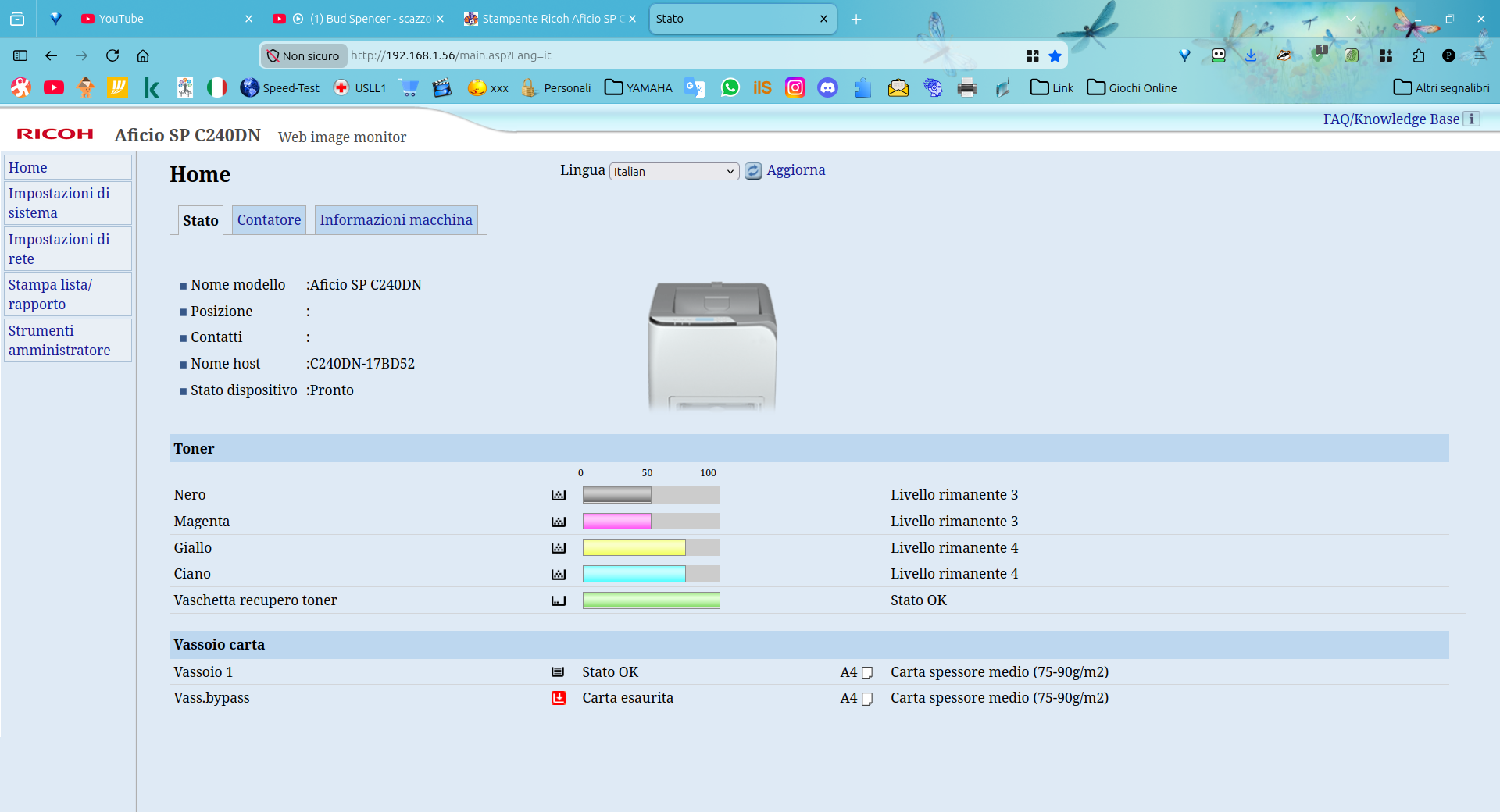
Comunque domani, collegherò la stampante via USB, tramite Windows installerò i driver originali e aggiornerò il firmware. Fatto questo avvierò Anna e riproverò di nuovo, con il metodo classico, poi con il File PPD, poi con l'installazione del ppd consigliato da @adrianomorselli "openprinting-ppds-postscript-savin", ma non sò dove sia, per caso hai messo il link da qualche parte o vado a cercarlo su openprinting . Metterò anche diversi screenshot chissà che riusciamo a risolvere questo problema. Intanto grazie ancora a tutti. -
Sono nei nostri repository, dai il comando che ti ho scritto, li scaricherà automaticamente
-
Buongiorno a tutti,
dopo innumerevoli prove sono riuscito a risolvere il problema della mia stampante — non con i driver, ma con un escamotage. Ho provato tutti i driver consigliati qui nel forum e varie soluzioni suggerite da diverse AI, arrivando alla conclusione che l'unica via percorribile sarebbe costruire un driver da zero. Con le mie scarse conoscenze di programmazione, anche con l'aiuto di una AI non me la sarei cavata. Allora mi sono ricordato che con l'app Ricoh Smart Device Connector sul telefono riesco già a stampare senza problemi. Fino a ieri, per non dover riavviare il PC e avviare Windows (dove i driver della casa funzionano benissimo), usavo LocalSend per inviare il file al cellulare e da lì lo stampavo. Mi sono quindi chiesto: si può automatizzare? Ho anche cercato di usare app Android direttamente su Anna e Linux Mint, ma finché si usa X11 come server grafico non è possibile farlo. Aspettando che in futuro si possa fare, ho scelto la strada dell'invio automatico al telefono. Grazie all'AI di Replit ci sono riuscito. Il funzionamento è semplice: sul PC ho creato una stampante virtuale che invia il file al telefono tramite rete WiFi; sul telefono Termux esegue un piccolo script Python che rimane in ascolto, riceve il file e lo salva. Da lì si può stampare con qualsiasi visualizzatore di documenti oppure direttamente con l'app Ricoh Smart Device Connector.
Ho fatto scrivere all'AI anche una guida completa con tutti gli script. Ditemi se qualcuno la vuole e la pubblico. Considero questo il mio ultimo post su questa stampante. Ringrazio tutti per l'aiuto ricevuto nel corso di queste settimane.Segnerò il titolo come [RISOLTO — nel modo furbo]
 , ditemi se può andare bene oppure no.
Grazie.P.S. non mi lascia modificare il titolo del Post iniziale, vedete voi se potete farlo o ditemi come farlo. Grazie.
-
Buonasera, non importa se hai risolto in maniera non convenzionale. L' importante è risolvere. Se qui sotto metti gli scripts così da aiutare altri users te ne sarei grato. Ho modificato in RISOLTO

-
-
Copia ed incolla il testo
-
Ricoh Aficio SP C240DN su Anna/Linux Mint
Guida alla stampa via smartphone AndroidPrerequisiti
Anna/Linux Mint con CUPS installato
Smartphone Android sulla stessa rete WiFi della stampante
App Ricoh Smart Device Connector installata (Play Store)
App Shortcut Maker installata (Play Store)
Stampante Ricoh Aficio SP C240DN connessa alla rete (es. 192.168.*.**)
Permessi Ricoh SDC: Impostazioni → App → Ricoh Smart Device Connector → Autorizzazioni → attiva tuttoPARTE 1 — Configurazione del telefono Android
1.1 Installa e aggiorna Termux
Scarica Termux dal Play Store o F-Droid. Apri Termux e lancia:pkg update -y && pkg upgrade -y pkg install python -y1.2 Concedi accesso ai file
termux-setup-storageSi apre il gestore file di Android: trova Termux nella lista e attiva "Consenti accesso a tutti i file". Torna su Termux.
1.3 Crea la cartella di stampamkdir -p ~/storage/shared/PrintQueue1.4 Crea lo script del server di stampa
Prepara un file di testo sul PC con il contenuto qui sotto, invialo al telefono (es. via LocalSend), poi copia e incolla in Termux:cat > ~/print_server.py << 'FINE' import http.server, os, datetime, threading CARTELLA = os.path.expanduser("~/storage/shared/PrintQueue") PORTA = 9101 server = None class GestoreStampa(http.server.BaseHTTPRequestHandler): def do_POST(self): if self.path == '/print': lunghezza = int(self.headers.get('Content-Length', 0)) nome = self.headers.get('X-Filename', 'stampa_' + datetime.datetime.now().strftime('%Y%m%d_%H%M%S') + '.pdf') dati = self.rfile.read(lunghezza) percorso = os.path.join(CARTELLA, nome) with open(percorso, 'wb') as f: f.write(dati) print(f"\n>>> FILE RICEVUTO: {nome}") self.send_response(200) self.end_headers() self.wfile.write(b'OK') threading.Thread(target=os._exit, args=(0,)).start() else: self.send_response(404) self.end_headers() def log_message(self, *args): pass http.server.HTTPServer.allow_reuse_address = True print("Server stampa attivo - in attesa... (timeout 1 minuto)") timer = threading.Timer(60, lambda: os._exit(0)) timer.start() server = http.server.HTTPServer(('0.0.0.0', PORTA), GestoreStampa) server.serve_forever() FINE1.5 Crea la scorciatoia di avvio
mkdir -p ~/.termux && echo "allow-external-apps = true" >> ~/.termux/termux.properties
mkdir -p ~/.shortcuts && cat > ~/.shortcuts/AvviaStampa.sh << 'FINE'
#!/data/data/com.termux/files/usr/bin/bash
export PATH=/data/data/com.termux/files/usr/bin:$PATH
export HOME=/data/data/com.termux/files/home
python3 ~/print_server.py
FINE
chmod +x ~/.shortcuts/AvviaStampa.sh
echo "alias stampa='python3 ~/print_server.py'" >> ~/.bashrc && source ~/.bashrc
Chiudi completamente Termux (scorri via dal multitasking) e riaprilo.
1.6 Aggiungi la scorciatoia alla schermata home con Shortcut Maker
Apri Shortcut Maker
Seleziona il toggle "Scorciatoie"
Cerca Termux → seleziona Shortcut
Nella schermata successiva seleziona AvviaStampa.sh
Se vai a vedere nella Home si è creta una nuovo icona
Un appunto, io utilizzando un cellulare xiaomi e a causa del suo launcher non posso cambiare l’icona perché è quella di termux predominante. Su altri cellulari non sò come funzioni, se proprio volessi cambiarla potrei utilizzando Nova launcher , ma a questo punto è eccessivo.
1.7 Imposta IP fisso per il telefono
Impostazioni → WiFi → tieni premuto sulla rete → Modifica → Impostazioni avanzate → IP Statico:
Indirizzo IP: quello attuale del telefono (es. 192.168.1.**)
Gateway: IP del router (es. 192.168.1.254 per Fastweb, 192.168.1.1 per altri)
Prefisso di rete: 24
DNS 1: IP del router
DNS 2: 8.8.4.4PARTE 2 — Configurazione di Anna/Linux Mint
2.1 Crea il backend CUPSsudo nano /usr/lib/cups/backend/ricohphoneIncolla questo contenuto (sostituisci 192.168.1.** con l'IP del tuo telefono):
#!/bin/bash
PHONE_IP="192.168.1.**"
PHONE_PORT="9101"

if [ $# -eq 0 ]; then
    echo "network ricohphone://192.168.1.** \"Ricoh via Telefono\" \"Stampa tramite Android\""
    exit 0
fi

TITLE="$3"
FILE="$6"
TEMP=""

if [ -z "$FILE" ]; then
    TEMP=$(mktemp /tmp/printjob_XXXXXX)
    cat > "$TEMP"
    FILE="$TEMP"
fi

PDF=$(mktemp /tmp/printjob_XXXXXX.pdf)
cp "$FILE" "$PDF"

FNAME=$(echo "$TITLE" | tr ' /' '__' | tr -cd '[:alnum:]._-')_$1.pdf

HTTP=$(curl -s -o /dev/null -w "%{http_code}" -X POST \
    -H "Content-Type: application/pdf" \
    -H "X-Filename: ${FNAME}" \
    --data-binary "@${PDF}" \
    --connect-timeout 10 \
    "http://${PHONE_IP}:${PHONE_PORT}/print")

[ -n "$TEMP" ] && rm -f "$TEMP"
rm -f "$PDF"

[ "$HTTP" = "200" ] && exit 0 || { echo "ERRORE: server non raggiungibile" >&2; exit 1; }
Salva: Ctrl+O → Invio → Ctrl+X
2.2 Imposta i permessi
sudo chmod 700 /usr/lib/cups/backend/ricohphone && sudo chown root:root /usr/lib/cups/backend/ricohphone2.3 Crea la stampante in CUPS
sudo lpadmin -p "Ricoh-via-Telefono" -E \
    -v "ricohphone://192.168.1.**" \
    -m "lsb/usr/cupsfilters/Generic-PDF_Printer-PDF.ppd" \
    -D "Ricoh SP C240DN (via telefono)" \
    -L "Stampa tramite Android"
2.4 Riavvia CUPS
sudo systemctl restart cupsPARTE 3 — Come stampare
3.1 Avvio del sistema
Sul telefono: tap sulla scorciatoia AvviaStampa nella schermata home
Termux si apre e il server parte automaticamente (timeout 1 minuto)
3.2 Invio della stampa da Anna/Linux Mint
Apri qualsiasi documento, foto o file
File → Stampa → seleziona "Ricoh-via-Telefono" → Stampa
Il file viene inviato automaticamente al telefono nella cartella PrintQueue
3.3 Stampa dal telefono
Tre modi equivalenti per stampare il file ricevuto:
Apri Ricoh Smart Device Connector → vai alla cartella PrintQueue → seleziona il file → tocca Stampa
Dal gestore file: vai in PrintQueue → tieni premuto sul file → Condividi → seleziona la stampante Ricoh → Stampa (metodo più veloce, senza aprire l'app per intero)
Apri il file con qualsiasi app (Adobe, OnlyOffice, ecc.) → usa Stampa o Condividi → seleziona la stampante Ricoh
Nota: Il server si chiude automaticamente dopo aver ricevuto il file oppure dopo 1 minuto. Non è necessario chiudere manualmente Termux.PARTE 4 — Risoluzione problemi
Errore "Address already in use"
Una sessione precedente è ancora attiva. Aspetta 1 minuto che il timeout scada, poi riprova.
Il file non arriva sul telefono
Verifica che il server Termux sia in ascolto (schermata nera con "Server stampa attivo")
Verifica che il telefono abbia IP fisso e sia connesso al WiFi
Verifica che l'IP nel backend CUPS corrisponda all'IP del telefono
Il PDF arriva vuoto
Verifica che nel backend CUPS sia presente cp "$FILE" "$PDF" senza la conversione ghostscript.ULTIMO APPUNTO: Ricordate di cambiare gli IP della stampante e del telefono e quelli del router e della rete casalinga.


Ciao! Sembra che tu sia interessato a questa conversazione, ma non hai ancora un account.
Stanco di dover scorrere gli stessi post a ogni visita? Quando registri un account, tornerai sempre esattamente dove eri rimasto e potrai scegliere di essere avvisato delle nuove risposte (tramite email o notifica push). Potrai anche salvare segnalibri e votare i post per mostrare il tuo apprezzamento agli altri membri della comunità.
Con il tuo contributo, questo post potrebbe essere ancora migliore 💗
Registrati Accedi

 Citiverse è un progetto che si basa su NodeBB ed è federato! | Categorie federate | Chat | 📱 Installa web app o APK | 🧡 Donazioni | Privacy Policy