Salta al contenuto
Citiverse è uno spazio aperto a tutte le comunità. Se vuoi aprire un gruppo locale o una sezione per la tua organizzazione, puoi contattare gli amministratori: pagina dei contatti.

[RISOLTO] stampante Epson XP-2200

Printers repository
5 1 148 1
  • Buongiorno a tutti,
    sono un nuovo utente e neofita di Linux con poca dimestichezza con il terminale.
    Oggi ho installato su un mini pc recentissimo, in dual boot con Win 11, il nuovissimo UZL "Anna" ed ho difficoltà con le mie stampanti wifi.
    La Epson oggetto del post la rileva, la configura ma non stampa. L'altra, un Lexmark laser( mod. MC3326i) la rileva, ma all'atto della configurazione, dà il seguente errore: ERRORE DEL SERVER CUPS. Si è verificato un errore durante l'operazione Cups: << server-error-internal-error>>
    Qualche esperto potrebbe aiutarmi?

  • ciao,

    ho provveduto a rilasciare i pacchetti: epson-inkjet-printer-escpr_1.8.6-1_amd64.deb epson-printer-utility_1.2.2-1_amd64.deb epsonscan2-non-free-plugin_1.0.0.6-1_amd64.deb epsonscan2_6.7.82.0-1_amd64.deb sul nostro server upstream.
    I pacchetti saranno disponibili per la epson da domani mattina ma i mirror potrebbero volerci alcune ore per sincronizzarsi, per cui pazienta direi max 24 ore e prima di riprovare elimina la tua epson dalle stampanti e riavvia il pc. Il caso di problemi prova ad installare a mano i pacchetti da terminale con

    sudo nala install pson-inkjet-printer-escpr_1.8.6-1_amd64.deb epson-printer-utility_1.2.2-1_amd64.deb epsonscan2-non-free-plugin_1.0.0.6-1_amd64.deb epsonscan2_6.7.82.0-1_amd64.deb

    o tramite Synaptic cercandoli con il loro nome completo.

    Per la Lexmark dovrei poter avere rilasciato altri driver ma per la funzione di stampa non garantiamo nulla non essendoci il driver cosa che invece è disponibile per il suo scanner.

    Ad ogni modo domani quando accendi il pc fai questa operazione: elimina le 2 stampanti e riavvia e successivamente vedi se la configurazione automatica funziona. Se non funziona per la epson installa quei pacchetti ed allo stesso modo per la lexmark installa questo lexmark_network-scan-linux-glibc2_02132025_x86_64.deb

    Attendiamo tuo riscontro

  • Buongiorno. Stamattina, seguendo i suggerimenti forniti da Julian.Delvecchio, ho provato ad installare le mie due stampanti citate nel precedente post.
    Ancora non sono riuscito con l'installazione automatica e neanche tramite terminale come da schermata allegata.
    Ho sbagliato qualcosa?
    Chiedo ancora aiuto. Grazie
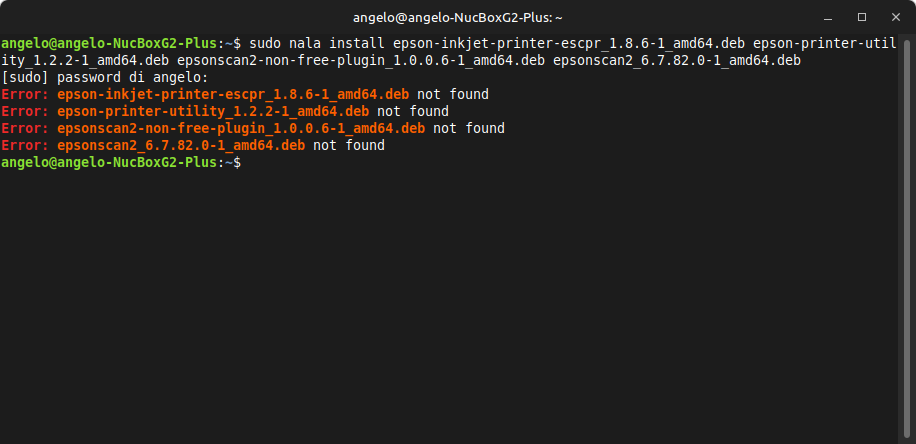
    schermata.png

  • prova prima ad aggiornare la cache con i seguenti comandi:

    sudo nala update
    sudo nala upgrade premendo y quando ti arriva il messaggio e poi riprova con il comando precedente

    in alternativa lancia il tool di aggiornamento e cerca aggiornamenti e poi installa quelli che ti mostra (scudo con pallino arancio) ed apri poi Synaptic dal menu e cerca ed installa i singoli pacchetti senza il .deb o in alternativa cerca epson xp2200 o epson xp-2200 e dovrebbe cercarti e proporti quei pacchetti. Noi non siamo di fronte al tuo pc per fare le operazioni ma questi sono dei consigli utili: per installare dei pacchetti hai piu vie da poter usare e seguire Wink

    attendiamo tue

  • Grazie mille per le preziose informazioni, ho installato correttamente scanner e stampante Epson

  • Problema con job account stampante sharp mx-2651

    Spostato Printers repository
    5
    0 Votazioni
    5 Post
    133 Visualizzazioni
    S
    Grazie, proverò
  • [RISOLTO] Scanner DCP-7030 Brother

    Printers repository
    8
    0 Votazioni
    8 Post
    222 Visualizzazioni
    adrianomorselliA
    Bene, grazie per la soluzione, metto risolto
  • driver parte scanner stampante epson stylus sx 420 w

    Bloccato Spostato Printers repository
    4
    0 Votazioni
    4 Post
    175 Visualizzazioni
    adrianomorselliA
    Post chiuso per mancanza di feedback
  • [RISOLTO] donazione Toner per stampanti samsung

    Spostato Printers repository
    2
    3 Votazioni
    2 Post
    129 Visualizzazioni
    macfrancM
    Ciao e grazie per la tua disponibilità e generosità! Per massimizzare la visibilità del tuo messaggio, puoi provare a pubblicare anche un annuncio sul gruppo "Il Mercatino del Fediverso" a questo link: https://citiverse.it/category/mercatino@feddit.it
  • [RISOLTO] Stampante Ricoh Aficio SP C240DN non configurabile

    Spostato Printers repository
    32
    0 Votazioni
    32 Post
    991 Visualizzazioni
    JaschaJ
    Ricoh Aficio SP C240DN su Anna/Linux Mint Guida alla stampa via smartphone Android Prerequisiti  Anna/Linux Mint con CUPS installato  Smartphone Android sulla stessa rete WiFi della stampante  App Ricoh Smart Device Connector installata (Play Store)  App Shortcut Maker installata (Play Store)  Stampante Ricoh Aficio SP C240DN connessa alla rete (es. 192.168.*.**)  Permessi Ricoh SDC: Impostazioni → App → Ricoh Smart Device Connector → Autorizzazioni → attiva tutto PARTE 1 — Configurazione del telefono Android 1.1 Installa e aggiorna Termux Scarica Termux dal Play Store o F-Droid. Apri Termux e lancia: pkg update -y && pkg upgrade -y pkg install python -y 1.2 Concedi accesso ai file termux-setup-storage Si apre il gestore file di Android: trova Termux nella lista e attiva "Consenti accesso a tutti i file". Torna su Termux. 1.3 Crea la cartella di stampa mkdir -p ~/storage/shared/PrintQueue 1.4 Crea lo script del server di stampa Prepara un file di testo sul PC con il contenuto qui sotto, invialo al telefono (es. via LocalSend), poi copia e incolla in Termux: cat > ~/print_server.py << 'FINE' import http.server, os, datetime, threading CARTELLA = os.path.expanduser("~/storage/shared/PrintQueue") PORTA = 9101 server = None class GestoreStampa(http.server.BaseHTTPRequestHandler): def do_POST(self): if self.path == '/print': lunghezza = int(self.headers.get('Content-Length', 0)) nome = self.headers.get('X-Filename', 'stampa_' + datetime.datetime.now().strftime('%Y%m%d_%H%M%S') + '.pdf') dati = self.rfile.read(lunghezza) percorso = os.path.join(CARTELLA, nome) with open(percorso, 'wb') as f: f.write(dati) print(f"\n>>> FILE RICEVUTO: {nome}") self.send_response(200) self.end_headers() self.wfile.write(b'OK') threading.Thread(target=os._exit, args=(0,)).start() else: self.send_response(404) self.end_headers() def log_message(self, *args): pass http.server.HTTPServer.allow_reuse_address = True print("Server stampa attivo - in attesa... (timeout 1 minuto)") timer = threading.Timer(60, lambda: os._exit(0)) timer.start() server = http.server.HTTPServer(('0.0.0.0', PORTA), GestoreStampa) server.serve_forever() FINE 1.5 Crea la scorciatoia di avvio mkdir -p ~/.termux && echo "allow-external-apps = true" >> ~/.termux/termux.properties mkdir -p ~/.shortcuts && cat > ~/.shortcuts/AvviaStampa.sh << 'FINE' #!/data/data/com.termux/files/usr/bin/bash export PATH=/data/data/com.termux/files/usr/bin:$PATH export HOME=/data/data/com.termux/files/home python3 ~/print_server.py FINE chmod +x ~/.shortcuts/AvviaStampa.sh echo "alias stampa='python3 ~/print_server.py'" >> ~/.bashrc && source ~/.bashrc Chiudi completamente Termux (scorri via dal multitasking) e riaprilo. 1.6 Aggiungi la scorciatoia alla schermata home con Shortcut Maker  Apri Shortcut Maker  Seleziona il toggle "Scorciatoie"  Cerca Termux → seleziona Shortcut  Nella schermata successiva seleziona AvviaStampa.sh  Se vai a vedere nella Home si è creta una nuovo icona  Un appunto, io utilizzando un cellulare xiaomi e a causa del suo launcher non posso cambiare l’icona perché è quella di termux predominante. Su altri cellulari non sò come funzioni, se proprio volessi cambiarla potrei utilizzando Nova launcher , ma a questo punto è eccessivo. 1.7 Imposta IP fisso per il telefono Impostazioni → WiFi → tieni premuto sulla rete → Modifica → Impostazioni avanzate → IP Statico:  Indirizzo IP: quello attuale del telefono (es. 192.168.1.**)  Gateway: IP del router (es. 192.168.1.254 per Fastweb, 192.168.1.1 per altri)  Prefisso di rete: 24  DNS 1: IP del router  DNS 2: 8.8.4.4 PARTE 2 — Configurazione di Anna/Linux Mint 2.1 Crea il backend CUPS sudo nano /usr/lib/cups/backend/ricohphone Incolla questo contenuto (sostituisci 192.168.1.** con l'IP del tuo telefono): #!/bin/bash PHONE_IP="192.168.1.**" PHONE_PORT="9101" if [ $# -eq 0 ]; then echo "network ricohphone://192.168.1.** \"Ricoh via Telefono\" \"Stampa tramite Android\"" exit 0 fi TITLE="$3" FILE="$6" TEMP="" if [ -z "$FILE" ]; then TEMP=$(mktemp /tmp/printjob_XXXXXX) cat > "$TEMP" FILE="$TEMP" fi PDF=$(mktemp /tmp/printjob_XXXXXX.pdf) cp "$FILE" "$PDF" FNAME=$(echo "$TITLE" | tr ' /' '__' | tr -cd '[:alnum:]._-')_$1.pdf HTTP=$(curl -s -o /dev/null -w "%{http_code}" -X POST \ -H "Content-Type: application/pdf" \ -H "X-Filename: ${FNAME}" \ --data-binary "@${PDF}" \ --connect-timeout 10 \ "http://${PHONE_IP}:${PHONE_PORT}/print") [ -n "$TEMP" ] && rm -f "$TEMP" rm -f "$PDF" [ "$HTTP" = "200" ] && exit 0 || { echo "ERRORE: server non raggiungibile" >&2; exit 1; } Salva: Ctrl+O → Invio → Ctrl+X 2.2 Imposta i permessi sudo chmod 700 /usr/lib/cups/backend/ricohphone && sudo chown root:root /usr/lib/cups/backend/ricohphone 2.3 Crea la stampante in CUPS sudo lpadmin -p "Ricoh-via-Telefono" -E \ -v "ricohphone://192.168.1.**" \ -m "lsb/usr/cupsfilters/Generic-PDF_Printer-PDF.ppd" \ -D "Ricoh SP C240DN (via telefono)" \ -L "Stampa tramite Android" 2.4 Riavvia CUPS sudo systemctl restart cups PARTE 3 — Come stampare 3.1 Avvio del sistema  Sul telefono: tap sulla scorciatoia AvviaStampa nella schermata home  Termux si apre e il server parte automaticamente (timeout 1 minuto) 3.2 Invio della stampa da Anna/Linux Mint  Apri qualsiasi documento, foto o file  File → Stampa → seleziona "Ricoh-via-Telefono" → Stampa  Il file viene inviato automaticamente al telefono nella cartella PrintQueue 3.3 Stampa dal telefono Tre modi equivalenti per stampare il file ricevuto:  Apri Ricoh Smart Device Connector → vai alla cartella PrintQueue → seleziona il file → tocca Stampa  Dal gestore file: vai in PrintQueue → tieni premuto sul file → Condividi → seleziona la stampante Ricoh → Stampa (metodo più veloce, senza aprire l'app per intero)  Apri il file con qualsiasi app (Adobe, OnlyOffice, ecc.) → usa Stampa o Condividi → seleziona la stampante Ricoh Nota: Il server si chiude automaticamente dopo aver ricevuto il file oppure dopo 1 minuto. Non è necessario chiudere manualmente Termux. PARTE 4 — Risoluzione problemi Errore "Address already in use" Una sessione precedente è ancora attiva. Aspetta 1 minuto che il timeout scada, poi riprova. Il file non arriva sul telefono  Verifica che il server Termux sia in ascolto (schermata nera con "Server stampa attivo")  Verifica che il telefono abbia IP fisso e sia connesso al WiFi  Verifica che l'IP nel backend CUPS corrisponda all'IP del telefono Il PDF arriva vuoto Verifica che nel backend CUPS sia presente cp "$FILE" "$PDF" senza la conversione ghostscript. ULTIMO APPUNTO: Ricordate di cambiare gli IP della stampante e del telefono e quelli del router e della rete casalinga.
  • [RISOLTO] Aiuto con la stampante

    Spostato Printers repository
    3
    0 Votazioni
    3 Post
    197 Visualizzazioni
    adrianomorselliA
    Spettacolare! L'ho fatto stampare. Sono così felice. Saluti!
  • [RISOLTO] Canon i-SENSYS MF4660PL

    Printers repository
    1
    0 Votazioni
    1 Post
    96 Visualizzazioni
    Nessuno ha risposto
  • [RISOLTO] Konica Minolta bizhub 5020i

    Printers repository
    1
    0 Votazioni
    1 Post
    82 Visualizzazioni
    Nessuno ha risposto

Citiverse è un progetto che si basa su NodeBB ed è federato! | Categorie federate | Chat | 📱 Installa web app o APK | 🧡 Donazioni | Privacy Policy

Il server utilizzato è quello di Webdock, in Danimarca. Se volete provarlo potete ottenere il 20% di sconto con questo link e noi riceveremo un aiuto sotto forma di credito da usare proprio per mantenere Citiverse.