Citiverse è uno spazio aperto a tutte le comunità. Se vuoi aprire un gruppo locale o una sezione per la tua organizzazione, puoi contattare gli amministratori: pagina dei contatti.
[GUIDA] Webcam FaceTime HD funzionante su MacBook Air 7,2 - 2015
-
[GUIDA] Webcam FaceTime HD funzionante su MacBook Air con UfficioZero
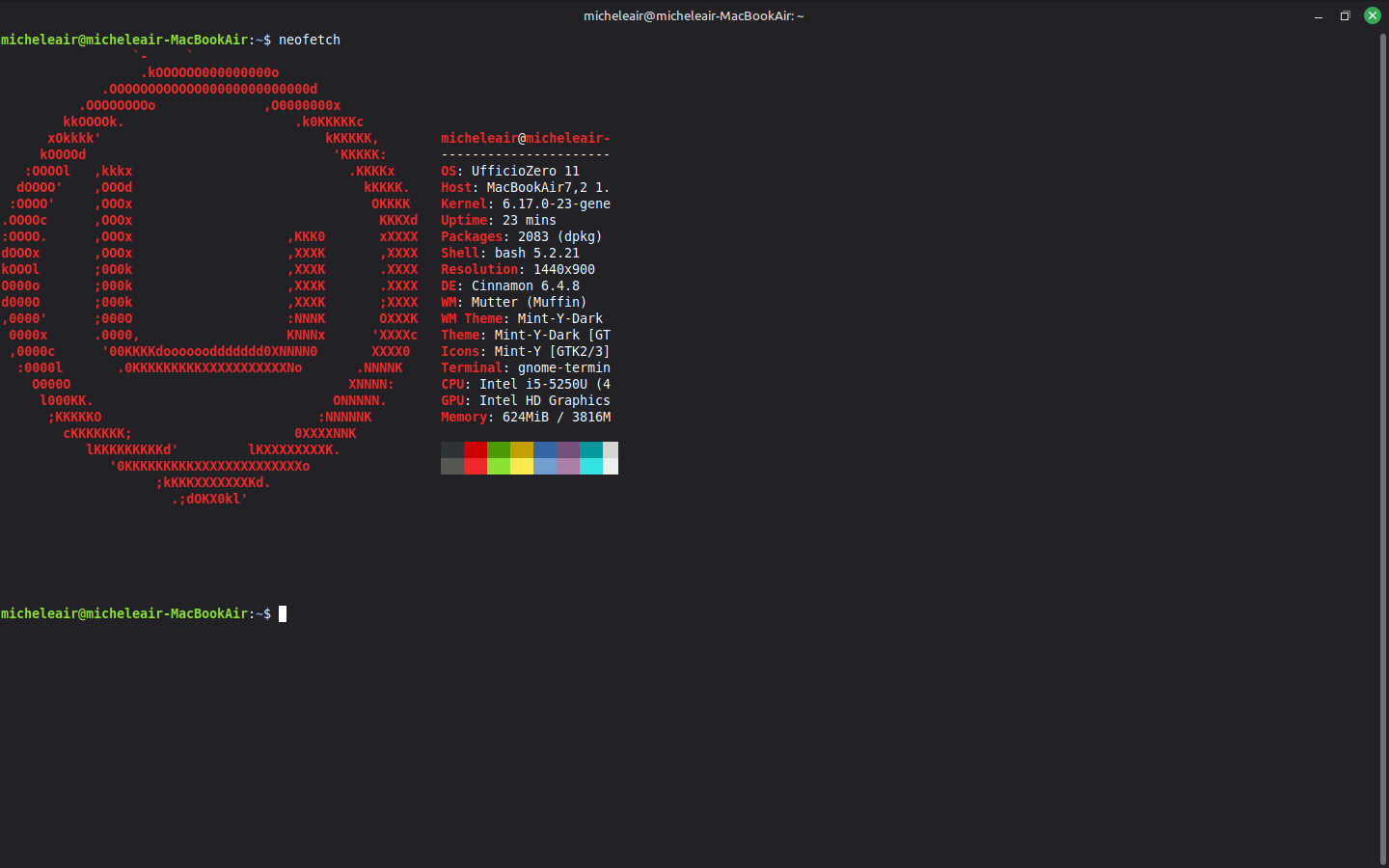
Hardware testato: MacBook Air 7,2 (Early 2015)
Sistema: UfficioZero 11
Kernel: 6.17
Difficoltà: Principiante
Il problema
Chi installa Linux su un MacBook Air si accorge subito che la webcam non funziona. Il motivo è che si tratta di hardware proprietario Apple: Linux non include il driver di serie e la webcam non viene riconosciuta.
Come funziona la soluzione
Per far funzionare la webcam servono due cose:
- Un driver scritto dalla community open source (progetto
facetimehd) - Un firmware estratto automaticamente da un vecchio installer Apple
Il driver va compilato dal codice sorgente, ma non preoccupatevi: i comandi sono semplici e non serve sapere programmare.
Prerequisiti
Installiamo gli strumenti necessari per compilare il driver:
sudo apt install git dkms build-essential linux-headers-$(uname -r)
Passo 1 — Scarica il codice sorgente del driver
cd ~
wget https://github.com/patjak/bcwc_pcie/archive/refs/heads/master.zip -O bcwc.zip
unzip bcwc.zip
cd facetimehd-master
Passo 2 — Scarica e installa il firmware
Il firmware viene estratto automaticamente da un installer Apple grazie a uno script del progetto
facetimehd-firmware:cd ~ git clone https://github.com/patjak/facetimehd-firmware.git cd facetimehd-firmware make sudo make installSe tutto va bene vedrete un messaggio simile a questo:
Found matching hash from OS X, El Capitan 10.11.5
==> Extracting firmware...
--> Extracted firmware version 1.43.0
Copying firmware into '//usr/lib/firmware/facetimehd'
Passo 3 — Compila e installa il driver
cd ~/facetimehd-master
make
sudo make install
Durante la compilazione potrebbero apparire alcuni avvisi (warning). Non sono errori e non compromettono il risultato.
Passo 4 — Carica il driver
sudo depmod -a
sudo modprobe facetimehd
Passo 5 — Verifica
ls /dev/video*Se vedete
/dev/video0la webcam è riconosciuta correttamente.Per testarla visivamente installate ffmpeg e avviate la preview:
sudo apt install ffmpeg
ffplay /dev/video0
Si aprirà una finestra con l'immagine in tempo reale dalla webcam.
Passo 6 — Caricamento automatico all'avvio
Senza questo passaggio il driver va ricaricato a mano dopo ogni riavvio. Per evitarlo:
echo "facetimehd" | sudo tee /etc/modules-load.d/facetimehd.confDa questo momento il driver si carica automaticamente.
Passo 7 — Installazione con DKMS (importante!)
Senza questo passaggio, ogni volta che il kernel si aggiorna il driver smette di funzionare e va ricompilato a mano. DKMS risolve il problema ricompilando il driver automaticamente ad ogni aggiornamento del kernel.
sudo cp -r ~/facetimehd-master /usr/src/facetimehd-0.1
sudo dkms install facetimehd/0.1
Da questo momento non dovrete più preoccuparvi degli aggiornamenti del kernel.
Bonus — Webcam su Discord (Flatpak)
Se usate Discord installato tramite Flatpak, la webcam potrebbe non essere visibile perché le app Flatpak girano in un ambiente isolato dal sistema. Per dare a Discord il permesso di accedere alla webcam:
flatpak override --user --device=all com.discordapp.DiscordRiavviate Discord e la webcam sarà disponibile.
Riepilogo comandi
Cosa fare Comando Installare i prerequisiti sudo apt install git dkms build-essential linux-headers-$(uname -r)Scaricare il driver wget https://github.com/patjak/bcwc_pcie/archive/refs/heads/master.zip -O bcwc.zipInstallare il firmware cd ~/facetimehd-firmware && make && sudo make installCompilare il driver cd ~/facetimehd-master && make && sudo make installCaricare il driver sudo depmod -a && sudo modprobe facetimehdVerificare la webcam ls /dev/video*Caricamento automatico echo "facetimehd" \| sudo tee /etc/modules-load.d/facetimehd.confInstallare con DKMS sudo cp -r ~/facetimehd-master /usr/src/facetimehd-0.1 && sudo dkms install facetimehd/0.1Fix Discord Flatpak flatpak override --user --device=all com.discordapp.Discord
Spero sia utile a chi come me ha recuperato un vecchio MacBook e ci ha installato UfficioZero. Se avete domande o problemi scrivete nei commenti.
- Un driver scritto dalla community open source (progetto
-
Grazie per la guida

-
Prego, io ci sono riuscito tramite AI, ho utilizzato in parte EURIA che poi si è incartata, ed in fine CLAUDE, con cui ho trovato la soluzione e si è avviata la webcam ^_^
-
ciao e grazie ma una domanda: il tuo device è un T2? se si esiste una iso Anna che ha già all'interno diversi driver e firmware per MacT2

-
ciao e grazie ma una domanda: il tuo device è un T2? se si esiste una iso Anna che ha già all'interno diversi driver e firmware per MacT2
@redflegias Non saprei sai? mi devo informare. Come posso farlo?
-
@redflegias Non saprei sai? mi devo informare. Come posso farlo?
@Ushertype89 questi i dispositivi Mac T2:
- MacBook Pros introduced between 2018 and 2020, excluding MacBook Pro (13-inch, M1, 2020)
- MacBook Air introduced between 2018 and 2020, excluding MacBook Air (M1, 2020)
- iMac (Retina 5K, 27-inch, 2020) and iMac Pro
- Mac mini (2018)
- Mac Pro introduced starting in 2019
-
@Ushertype89 questi i dispositivi Mac T2:
- MacBook Pros introduced between 2018 and 2020, excluding MacBook Pro (13-inch, M1, 2020)
- MacBook Air introduced between 2018 and 2020, excluding MacBook Air (M1, 2020)
- iMac (Retina 5K, 27-inch, 2020) and iMac Pro
- Mac mini (2018)
- Mac Pro introduced starting in 2019
MacBook Pros introduced between 2018 and 2020, excluding MacBook Pro (13-inch, M1, 2020)
MacBook Air introduced between 2018 and 2020, excluding MacBook Air (M1, 2020)
iMac (Retina 5K, 27-inch, 2020) and iMac Pro
Mac mini (2018)
Mac Pro introduced starting in 2019Credo di no allora, essendo del 2015, ma devo trovare lo scatolo. Bisogna capire mia moglie dove lo ha nascosto. Però per ora funge e mi basta ^_^

Ciao! Sembra che tu sia interessato a questa conversazione, ma non hai ancora un account.
Stanco di dover scorrere gli stessi post a ogni visita? Quando registri un account, tornerai sempre esattamente dove eri rimasto e potrai scegliere di essere avvisato delle nuove risposte (tramite email o notifica push). Potrai anche salvare segnalibri e votare i post per mostrare il tuo apprezzamento agli altri membri della comunità.
Con il tuo contributo, questo post potrebbe essere ancora migliore 💗
Registrati Accedi
 Citiverse è un progetto che si basa su NodeBB ed è federato! | Categorie federate | Chat | 📱 Installa web app o APK | 🧡 Donazioni | Privacy Policy