Citiverse
  • [Info] Macbook Air 2015 - Kernel 6.17.0-35-gene

    Ho un quesito che mi sto ponendo, dato che ho provato diverse distro su questo mio pc, prima di sceglire ufficio zero linux (a saperlo prima non avrei fatto tutte queste formattazioni XD).

    Ho questo modello di scheda wifi che nelle altre distro andava in conflitto con il kernel 6.17, tantè che utilizzavo il kernel 6.14 ma dopo un pò di aggiornamenti, qualcosa andava in conflitto e tornavo a formattare, non riuscendo a trovare e risolvere il problema. Vi lascio cmq il mio modello di scheda wifi, spero di essere risalito correttamente alla fonte.

    micheleair@micheleair:~$ lspci -k | grep -A 3 -i network
    03:00.0 Network controller: Broadcom Inc. and subsidiaries BCM4360 802.11ac Dual Band Wireless Network Adapter (rev 03)
    Subsystem: Apple Inc. BCM4360 802.11ac Dual Band Wireless Network Adapter
    Kernel driver in use: wl
    Kernel modules: bcma, wl
    04:00.0 SATA controller: Samsung Electronics Co Ltd S4LN058A01[SSUBX] AHCI SSD Controller (Apple slot) (rev 01)

    La domanda che mi ponevo era questa, come mai su UZL invece questo problema non sorge? C'è un driver compilato appositamente all'interno di questa distro che dialoga con il Kernel 6.17 come da titolo?

    Oppure un Kernel modificato che funge al contrario ovvero che legge la scheda di rete?

    Lo chiedo per mera curiosità, ipotizzio la prima che ci sia un driver compilato e che dialoghi con il kernel.Istantanea_2026-06-10_10-00-29.png

     Ufficio Zero Anna
  • [GUIDA] Webcam FaceTime HD funzionante su MacBook Air 7,2 - 2015

    @redflegias detto:

    MacBook Pros introduced between 2018 and 2020, excluding MacBook Pro (13-inch, M1, 2020)
    MacBook Air introduced between 2018 and 2020, excluding MacBook Air (M1, 2020)
    iMac (Retina 5K, 27-inch, 2020) and iMac Pro
    Mac mini (2018)
    Mac Pro introduced starting in 2019

    Credo di no allora, essendo del 2015, ma devo trovare lo scatolo. Bisogna capire mia moglie dove lo ha nascosto. Però per ora funge e mi basta ^_^

     Ufficio Zero Anna
  • [ACCESSIBILITÀ] Lettore Schermo

    Buona sera a tutti, sto cercando di avviare orca sia tramite interfaccia grafica e non ho risposta visiva. Sia da riga di comando, ma non so per quale motivo, mi escono questi errori e non appare nulla neanche da riga di comando

    micheleair@micheleair-MacBookAir:~$ orca -s

    (orca:36055): dbind-WARNING **: 17:08:19.203: Couldn't connect to accessibility bus: Failed to connect to socket /root/.cache/at-spi/bus_0: Permesso negato

    ** (gst-plugin-scanner:36064): CRITICAL **: 17:08:21.179: _dma_fmt_to_dma_drm_fmts: assertion 'fmt != GST_VIDEO_FORMAT_UNKNOWN' failed

    (orca:36055): dbind-WARNING **: 17:08:24.476: Couldn't connect to accessibility bus: Failed to connect to socket /root/.cache/at-spi/bus_0: Permesso negato

    (orca:36055): dbind-ERROR **: 17:08:24.476: AT-SPI: Couldn't connect to accessibility bus. Is at-spi-bus-launcher running?
    Rilevato trace/breakpoint (core dump creato)
    micheleair@micheleair-MacBookAir:~$ orca

    (orca:36240): dbind-WARNING **: 17:08:41.511: Couldn't connect to accessibility bus: Failed to connect to socket /root/.cache/at-spi/bus_0: Permesso negato

    (orca:36240): dbind-WARNING **: 17:08:41.856: Couldn't connect to accessibility bus: Failed to connect to socket /root/.cache/at-spi/bus_0: Permesso negato

    (orca:36240): dbind-ERROR **: 17:08:41.856: AT-SPI: Couldn't connect to accessibility bus. Is at-spi-bus-launcher running?
    Rilevato trace/breakpoint (core dump creato)
    micheleair@micheleair-MacBookAir:~$ sudo apt install espeak-ng speech-dispatcher
    [sudo] password di micheleair:
    Lettura elenco dei pacchetti... Fatto
    Generazione albero delle dipendenze... Fatto
    Lettura informazioni sullo stato... Fatto
    speech-dispatcher è già alla versione più recente (0.12.0~rc2-2build3).
    I seguenti pacchetti sono stati installati automaticamente e non sono più richiesti:
    linux-hwe-6.14-tools-6.14.0-33 linux-image-6.14.0-33-generic linux-modules-6.14.0-33-generic linux-modules-extra-6.14.0-33-generic
    linux-tools-6.14.0-33-generic
    Usare "sudo apt autoremove" per rimuoverli.
    I seguenti pacchetti NUOVI saranno installati:
    espeak-ng
    0 aggiornati, 1 installati, 0 da rimuovere e 0 non aggiornati.
    È necessario scaricare 364 kB di archivi.
    Dopo quest'operazione, verranno occupati 1.073 kB di spazio su disco.
    Continuare? [S/n] S
    Scaricamento di:1 http://archive.ubuntu.com/ubuntu noble/universe amd64 espeak-ng amd64 1.51+dfsg-12build1 [364 kB]
    Recuperati 364 kB in 0s (812 kB/s)
    Selezionato il pacchetto espeak-ng non precedentemente selezionato.
    (Lettura del database... 638237 file e directory attualmente installati.)
    Preparativi per estrarre .../espeak-ng_1.51+dfsg-12build1_amd64.deb...
    Estrazione di espeak-ng (1.51+dfsg-12build1)...
    Configurazione di espeak-ng (1.51+dfsg-12build1)...
    Elaborazione dei trigger per man-db (2.12.0-4build2)...
    micheleair@micheleair-MacBookAir:~$ orca -s

    (orca:36991): dbind-WARNING **: 17:11:03.425: Couldn't connect to accessibility bus: Failed to connect to socket /root/.cache/at-spi/bus_0: Permesso negato

    (orca:36991): dbind-WARNING **: 17:11:05.086: Couldn't connect to accessibility bus: Failed to connect to socket /root/.cache/at-spi/bus_0: Permesso negato

    (orca:36991): dbind-ERROR **: 17:11:05.086: AT-SPI: Couldn't connect to accessibility bus. Is at-spi-bus-launcher running?
    Rilevato trace/breakpoint (core dump creato)
    micheleair@micheleair-MacBookAir:~$

     Ufficio Zero Anna
  • [RISOLTO] Sfondo - Ritorna quello principale

    @adrianomorselli Ecco svelato l'arcano... Grazie per la dritta. Ho provveduto a disabilitarlo!

     Ufficio Zero Anna
  • Guida ventole - MacBook Air 7,2 - 2015

    @redflegias Non ti so dire. Però con Cinnamon, su discord dialogo senza problemi particolari. Quindi penso ch resterò su questa distro. Anche perchè, ci sono voluti 2 giorni per collegare i vari account, giochini vari di steam, kdrive, etc... ^_^". Infatti spero di aggiornarlo ad Ayah, senza dover riformattare il tutto. Ma ti posso dire che da quando ho fatto queste modifiche alle ventole, si surriscalda moooolto meno ero sui 95° di temperatura da fermo. Ed ora è sui 60... penso di portarlo anche a controllare, casomai pasta termica o polvere, metta ulteriore difficoltà.

     Ufficio Zero Anna
  • [ACCESSIBILITÀ] Versione Cinnamon

    Sarebbe possibile creare un contorno più marcato per i vari menù dell'interfaccia Cinnamon?

    Per esempio quando apro il menù con il tasto [Super], e mi sposto tra una selezione di un app e l'altra.

    Screenshot esempio 1:
    d8367f25-1815-43bc-816f-1bb7e82126a0-image.jpeg

    Screenshot esempio 2:
    b2853ee8-51f6-4ea8-b350-18c6472643d4-image.jpeg

    Oppure del menù di navigazione delle app.

    Altra funzione: potrebbe essere inserita una funzione rapida di navigazione all'interno delle cartelle. Tipo io su windows premevo il pulsante [ALT] per poter accedere al menù contestuale di File - Visualizza - Opzioni e simili.

     Ufficio Zero Anna
  • Guida ventole - MacBook Air 7,2 - 2015

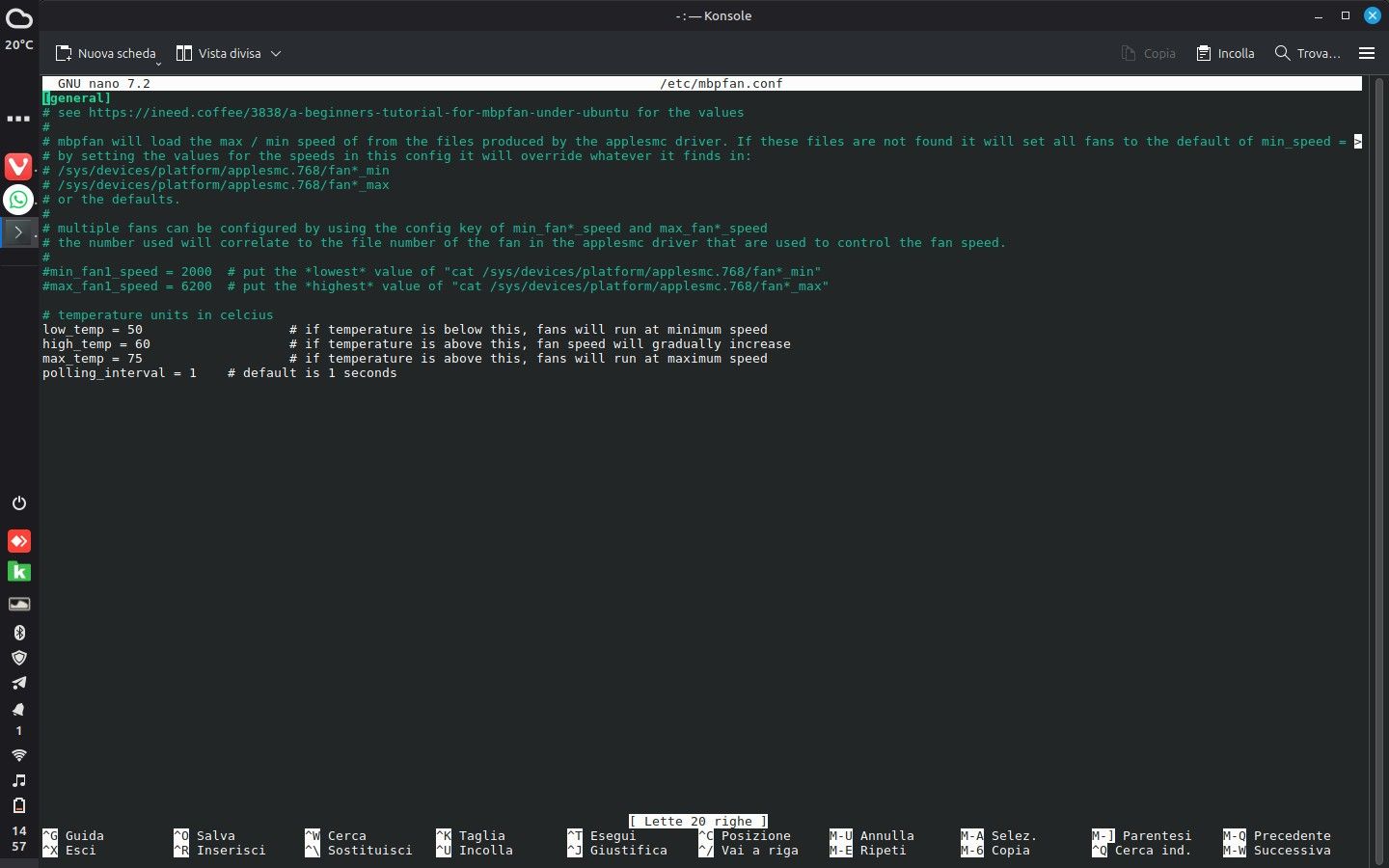
    @adrianomorselli c127ab87-9e3f-4072-a85f-cbf08625682f-image.jpeg

    Ti aggiungo queste info, dentro nano ovvero: sudo nano /etc/mbpfan.conf ho abbassato i livelli come da screenshot. In modo tale che le ventole si attivino prima, di raggiungere una temperatura troppo elevata.

     Ufficio Zero Anna
  • [GUIDA] Webcam FaceTime HD funzionante su MacBook Air 7,2 - 2015

    Prego, io ci sono riuscito tramite AI, ho utilizzato in parte EURIA che poi si è incartata, ed in fine CLAUDE, con cui ho trovato la soluzione e si è avviata la webcam ^_^

     Ufficio Zero Anna
  • [GUIDA] Webcam FaceTime HD funzionante su MacBook Air 7,2 - 2015

    [GUIDA] Webcam FaceTime HD funzionante su MacBook Air con UfficioZero

    Hardware testato: MacBook Air 7,2 (Early 2015)
    Sistema: UfficioZero 11
    Kernel: 6.17
    Difficoltà: Principiante


    Il problema

    Chi installa Linux su un MacBook Air si accorge subito che la webcam non funziona. Il motivo è che si tratta di hardware proprietario Apple: Linux non include il driver di serie e la webcam non viene riconosciuta.


    Come funziona la soluzione

    Per far funzionare la webcam servono due cose:

    • Un driver scritto dalla community open source (progetto facetimehd)
    • Un firmware estratto automaticamente da un vecchio installer Apple

    Il driver va compilato dal codice sorgente, ma non preoccupatevi: i comandi sono semplici e non serve sapere programmare.


    Prerequisiti

    Installiamo gli strumenti necessari per compilare il driver:

    sudo apt install git dkms build-essential linux-headers-$(uname -r)
    

    Passo 1 — Scarica il codice sorgente del driver

    cd ~
    wget https://github.com/patjak/bcwc_pcie/archive/refs/heads/master.zip -O bcwc.zip
    unzip bcwc.zip
    cd facetimehd-master
    

    Passo 2 — Scarica e installa il firmware

    Il firmware viene estratto automaticamente da un installer Apple grazie a uno script del progetto facetimehd-firmware:

    cd ~
    git clone https://github.com/patjak/facetimehd-firmware.git
    cd facetimehd-firmware
    make
    sudo make install
    

    Se tutto va bene vedrete un messaggio simile a questo:

    Found matching hash from OS X, El Capitan 10.11.5
    ==> Extracting firmware...
    --> Extracted firmware version 1.43.0
    Copying firmware into '//usr/lib/firmware/facetimehd'
    

    Passo 3 — Compila e installa il driver

    cd ~/facetimehd-master
    make
    sudo make install
    

    Durante la compilazione potrebbero apparire alcuni avvisi (warning). Non sono errori e non compromettono il risultato.


    Passo 4 — Carica il driver

    sudo depmod -a
    sudo modprobe facetimehd
    

    Passo 5 — Verifica

    ls /dev/video*
    

    Se vedete /dev/video0 la webcam è riconosciuta correttamente.

    Per testarla visivamente installate ffmpeg e avviate la preview:

    sudo apt install ffmpeg
    ffplay /dev/video0
    

    Si aprirà una finestra con l'immagine in tempo reale dalla webcam.


    Passo 6 — Caricamento automatico all'avvio

    Senza questo passaggio il driver va ricaricato a mano dopo ogni riavvio. Per evitarlo:

    echo "facetimehd" | sudo tee /etc/modules-load.d/facetimehd.conf
    

    Da questo momento il driver si carica automaticamente.


    Passo 7 — Installazione con DKMS (importante!)

    Senza questo passaggio, ogni volta che il kernel si aggiorna il driver smette di funzionare e va ricompilato a mano. DKMS risolve il problema ricompilando il driver automaticamente ad ogni aggiornamento del kernel.

    sudo cp -r ~/facetimehd-master /usr/src/facetimehd-0.1
    sudo dkms install facetimehd/0.1
    

    Da questo momento non dovrete più preoccuparvi degli aggiornamenti del kernel.


    Bonus — Webcam su Discord (Flatpak)

    Se usate Discord installato tramite Flatpak, la webcam potrebbe non essere visibile perché le app Flatpak girano in un ambiente isolato dal sistema. Per dare a Discord il permesso di accedere alla webcam:

    flatpak override --user --device=all com.discordapp.Discord
    

    Riavviate Discord e la webcam sarà disponibile.


    Riepilogo comandi

    Cosa fare Comando
    Installare i prerequisiti sudo apt install git dkms build-essential linux-headers-$(uname -r)
    Scaricare il driver wget https://github.com/patjak/bcwc_pcie/archive/refs/heads/master.zip -O bcwc.zip
    Installare il firmware cd ~/facetimehd-firmware && make && sudo make install
    Compilare il driver cd ~/facetimehd-master && make && sudo make install
    Caricare il driver sudo depmod -a && sudo modprobe facetimehd
    Verificare la webcam ls /dev/video*
    Caricamento automatico echo "facetimehd" \| sudo tee /etc/modules-load.d/facetimehd.conf
    Installare con DKMS sudo cp -r ~/facetimehd-master /usr/src/facetimehd-0.1 && sudo dkms install facetimehd/0.1
    Fix Discord Flatpak flatpak override --user --device=all com.discordapp.Discord

    Spero sia utile a chi come me ha recuperato un vecchio MacBook e ci ha installato UfficioZero. Se avete domande o problemi scrivete nei commenti.

     Ufficio Zero Anna
  • Guida ventole - MacBook Air 7,2 - 2015

    [GUIDA] Gestione ventole e temperature su MacBook Air con UfficioZero Anna

    Hardware testato: MacBook Air 7,2 (Early 2015)
    Sistema: UfficioZero 11
    Kernel: 6.17
    Difficoltà: Principiante


    Il problema

    Chi ha installato Linux su un MacBook Air si trova spesso con temperature molto alte anche a riposo. Nel mio caso il processore arrivava a 95°C con pochi programmi aperti.

    Il motivo è che su macOS le ventole vengono gestite dal firmware Apple. Su Linux questo meccanismo non funziona: le ventole restano ai giri minimi indipendentemente dal calore prodotto.


    La soluzione: TLP + mbpfan

    Installiamo due strumenti:

    • TLP — riduce i consumi della CPU, producendo meno calore
    • mbpfan — gestisce le ventole e le fa girare più velocemente quando la temperatura sale

    Installazione

    Aprite il terminale e digitate:

    sudo apt install tlp tlp-rdw mbpfan
    

    Durante l'installazione apt potrebbe avvisare che verrà rimosso power-profiles-daemon. Va bene, è normale: i due programmi fanno cose simili e sono incompatibili tra loro.

    Ora avviamo i servizi:

    sudo tlp start
    sudo systemctl enable --now mbpfan
    

    Il comando enable --now fa due cose insieme: avvia mbpfan subito e lo imposta per partire automaticamente ad ogni riavvio.


    Verifica che tutto funzioni

    Per controllare che mbpfan sia attivo:

    systemctl status mbpfan
    

    Dovreste vedere una riga con scritto Active: active (running).

    Per monitorare le temperature in tempo reale:

    sudo apt install lm-sensors
    watch -n 1 sensors
    

    Questo aggiorna le temperature ogni secondo. Con mbpfan attivo, le ventole dovrebbero reagire al calore e mantenere la CPU sotto gli 80°C in uso normale.


    Configurazione opzionale

    Il file di configurazione di mbpfan si trova in:

    /etc/mbpfan.conf
    

    Potete aprirlo con:

    sudo nano /etc/mbpfan.conf
    

    Le impostazioni di default vanno bene per la maggior parte degli utenti, ma se volete potete modificare le soglie di temperatura a cui le ventole aumentano i giri.


    Riepilogo comandi

    Cosa fare Comando
    Installare TLP e mbpfan sudo apt install tlp tlp-rdw mbpfan
    Avviare TLP sudo tlp start
    Abilitare mbpfan sudo systemctl enable --now mbpfan
    Controllare stato mbpfan systemctl status mbpfan
    Monitorare temperature watch -n 1 sensors

    Spero sia utile a chi come me ha recuperato un vecchio MacBook e ci ha installato Linux sopra. Se avete domande o problemi scrivete nei commenti.
     Ufficio Zero Anna
  • [RISOLTO] Sfondo - Ritorna quello principale

    Buongiorno a tutti, come mai non riesco ad impostare un mio sfondo? Ovvero quando provo ad impostarlo, ritorna quello principale di Anna?

    Schermata del 2026-05-13 08-26-20.png

     Ufficio Zero Anna