Citiverse è uno spazio aperto a tutte le comunità. Se vuoi aprire un gruppo locale o una sezione per la tua organizzazione, puoi contattare gli amministratori: pagina dei contatti.
Guida ventole - MacBook Air 7,2 - 2015
-
[GUIDA] Gestione ventole e temperature su MacBook Air con UfficioZero Anna
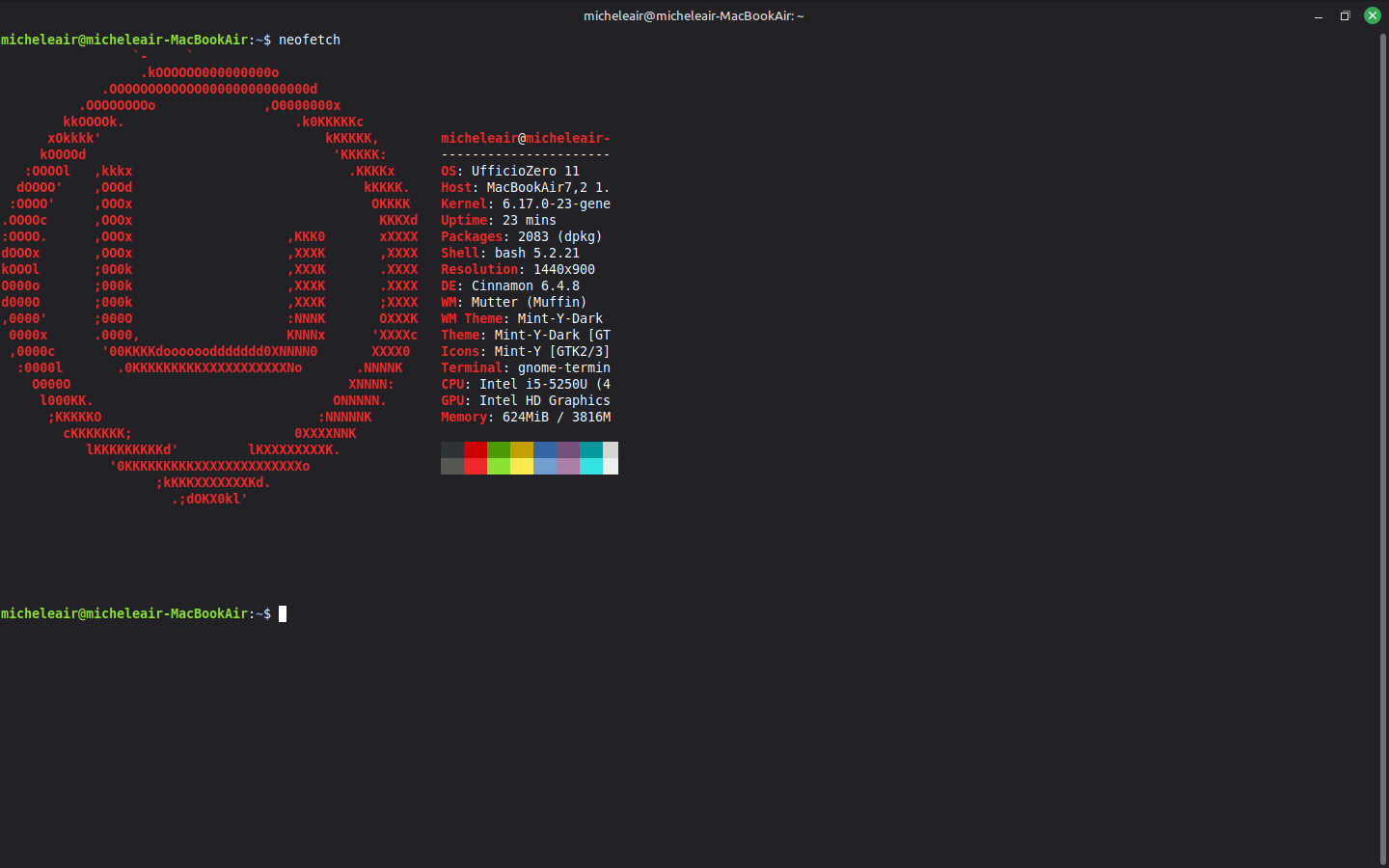
Hardware testato: MacBook Air 7,2 (Early 2015)
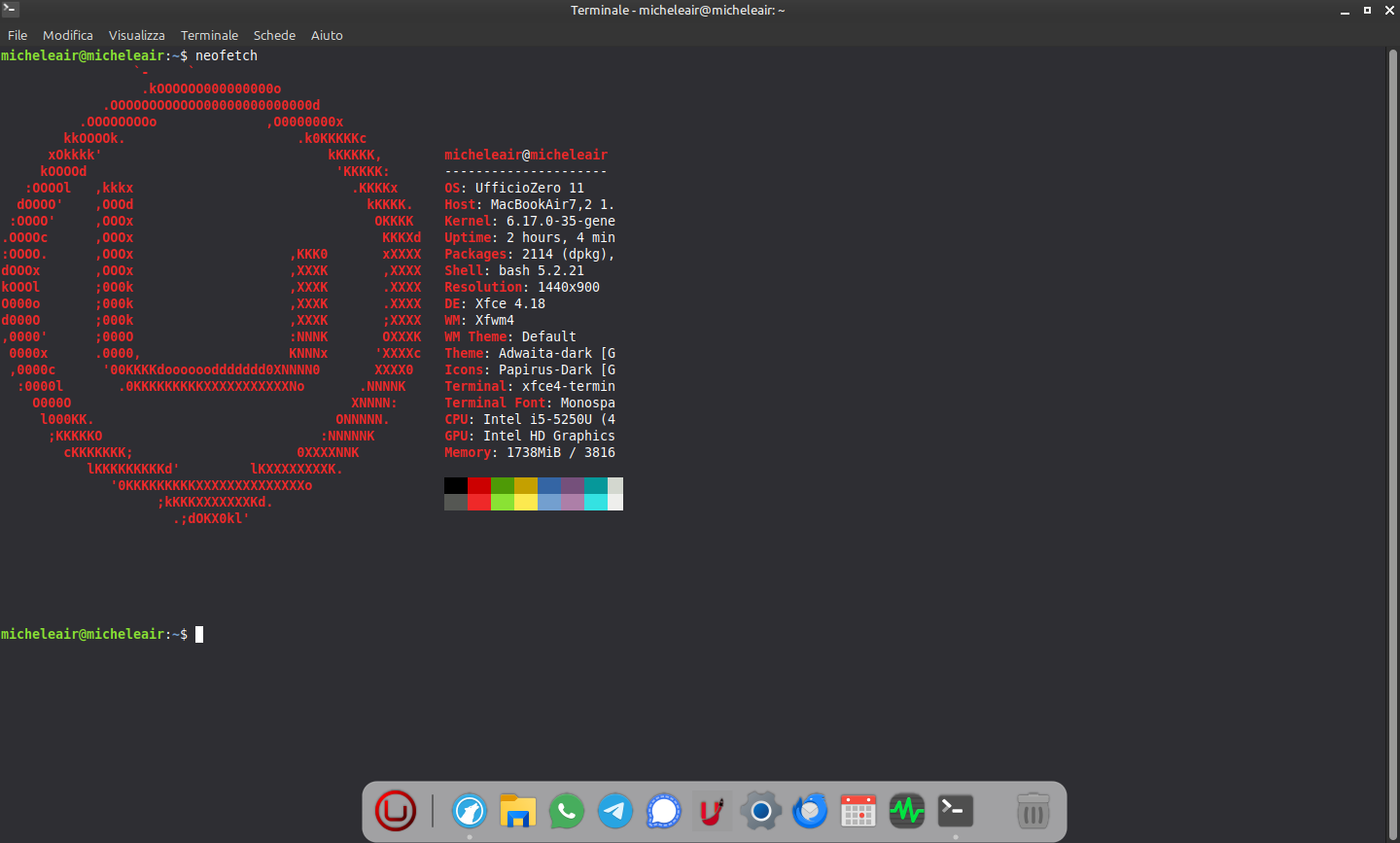
Sistema: UfficioZero 11
Kernel: 6.17
Difficoltà: Principiante
Il problema
Chi ha installato Linux su un MacBook Air si trova spesso con temperature molto alte anche a riposo. Nel mio caso il processore arrivava a 95°C con pochi programmi aperti.
Il motivo è che su macOS le ventole vengono gestite dal firmware Apple. Su Linux questo meccanismo non funziona: le ventole restano ai giri minimi indipendentemente dal calore prodotto.
La soluzione: TLP + mbpfan
Installiamo due strumenti:
- TLP — riduce i consumi della CPU, producendo meno calore
- mbpfan — gestisce le ventole e le fa girare più velocemente quando la temperatura sale
Installazione
Aprite il terminale e digitate:
sudo apt install tlp tlp-rdw mbpfanDurante l'installazione apt potrebbe avvisare che verrà rimosso
power-profiles-daemon. Va bene, è normale: i due programmi fanno cose simili e sono incompatibili tra loro.Ora avviamo i servizi:
sudo tlp start
sudo systemctl enable --now mbpfan
Il comando
enable --nowfa due cose insieme: avvia mbpfan subito e lo imposta per partire automaticamente ad ogni riavvio.
Verifica che tutto funzioni
Per controllare che mbpfan sia attivo:
systemctl status mbpfanDovreste vedere una riga con scritto
Active: active (running).Per monitorare le temperature in tempo reale:
sudo apt install lm-sensors
watch -n 1 sensors
Questo aggiorna le temperature ogni secondo. Con mbpfan attivo, le ventole dovrebbero reagire al calore e mantenere la CPU sotto gli 80°C in uso normale.
Configurazione opzionale
Il file di configurazione di mbpfan si trova in:
/etc/mbpfan.confPotete aprirlo con:
sudo nano /etc/mbpfan.confLe impostazioni di default vanno bene per la maggior parte degli utenti, ma se volete potete modificare le soglie di temperatura a cui le ventole aumentano i giri.
Riepilogo comandi
Cosa fare Comando Installare TLP e mbpfan sudo apt install tlp tlp-rdw mbpfanAvviare TLP sudo tlp startAbilitare mbpfan sudo systemctl enable --now mbpfanControllare stato mbpfan systemctl status mbpfanMonitorare temperature watch -n 1 sensors
Spero sia utile a chi come me ha recuperato un vecchio MacBook e ci ha installato Linux sopra. Se avete domande o problemi scrivete nei commenti.
-
Grazie per la guida

-
Grazie per la guida
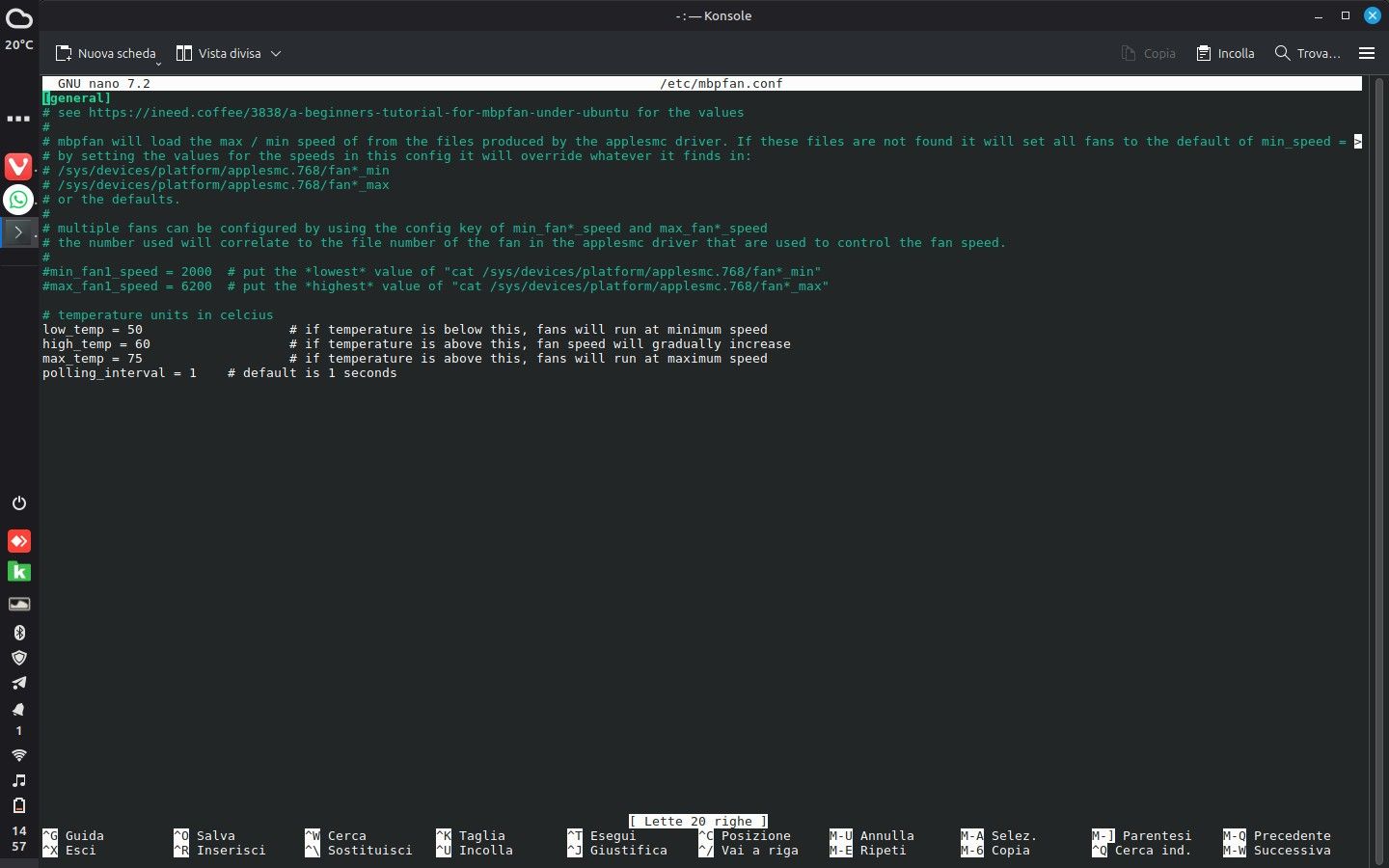
Ti aggiungo queste info, dentro nano ovvero: sudo nano /etc/mbpfan.conf ho abbassato i livelli come da screenshot. In modo tale che le ventole si attivino prima, di raggiungere una temperatura troppo elevata.
-
ciao e grazie. Domanda? il tuo device è un Mac T2? Se cosi fosse abbiamo una iso Anna per dispositivi compatibili con MacT2 già ottimizzata con kernel, firmware e driver per device T2, unica pecca il mic che ancora non viene riconosciuto ed a seconda dei casi bisogna eseguire altre procedure

-
ciao e grazie. Domanda? il tuo device è un Mac T2? Se cosi fosse abbiamo una iso Anna per dispositivi compatibili con MacT2 già ottimizzata con kernel, firmware e driver per device T2, unica pecca il mic che ancora non viene riconosciuto ed a seconda dei casi bisogna eseguire altre procedure
@redflegias Non ti so dire. Però con Cinnamon, su discord dialogo senza problemi particolari. Quindi penso ch resterò su questa distro. Anche perchè, ci sono voluti 2 giorni per collegare i vari account, giochini vari di steam, kdrive, etc... ^_^". Infatti spero di aggiornarlo ad Ayah, senza dover riformattare il tutto. Ma ti posso dire che da quando ho fatto queste modifiche alle ventole, si surriscalda moooolto meno ero sui 95° di temperatura da fermo. Ed ora è sui 60... penso di portarlo anche a controllare, casomai pasta termica o polvere, metta ulteriore difficoltà.

Ciao! Sembra che tu sia interessato a questa conversazione, ma non hai ancora un account.
Stanco di dover scorrere gli stessi post a ogni visita? Quando registri un account, tornerai sempre esattamente dove eri rimasto e potrai scegliere di essere avvisato delle nuove risposte (tramite email o notifica push). Potrai anche salvare segnalibri e votare i post per mostrare il tuo apprezzamento agli altri membri della comunità.
Con il tuo contributo, questo post potrebbe essere ancora migliore 💗
Registrati Accedi
 Citiverse è un progetto che si basa su NodeBB ed è federato! | Categorie federate | Chat | 📱 Installa web app o APK | 🧡 Donazioni | Privacy Policy