[GUIDA] Gestione ventole e temperature su MacBook Air con UfficioZero Anna
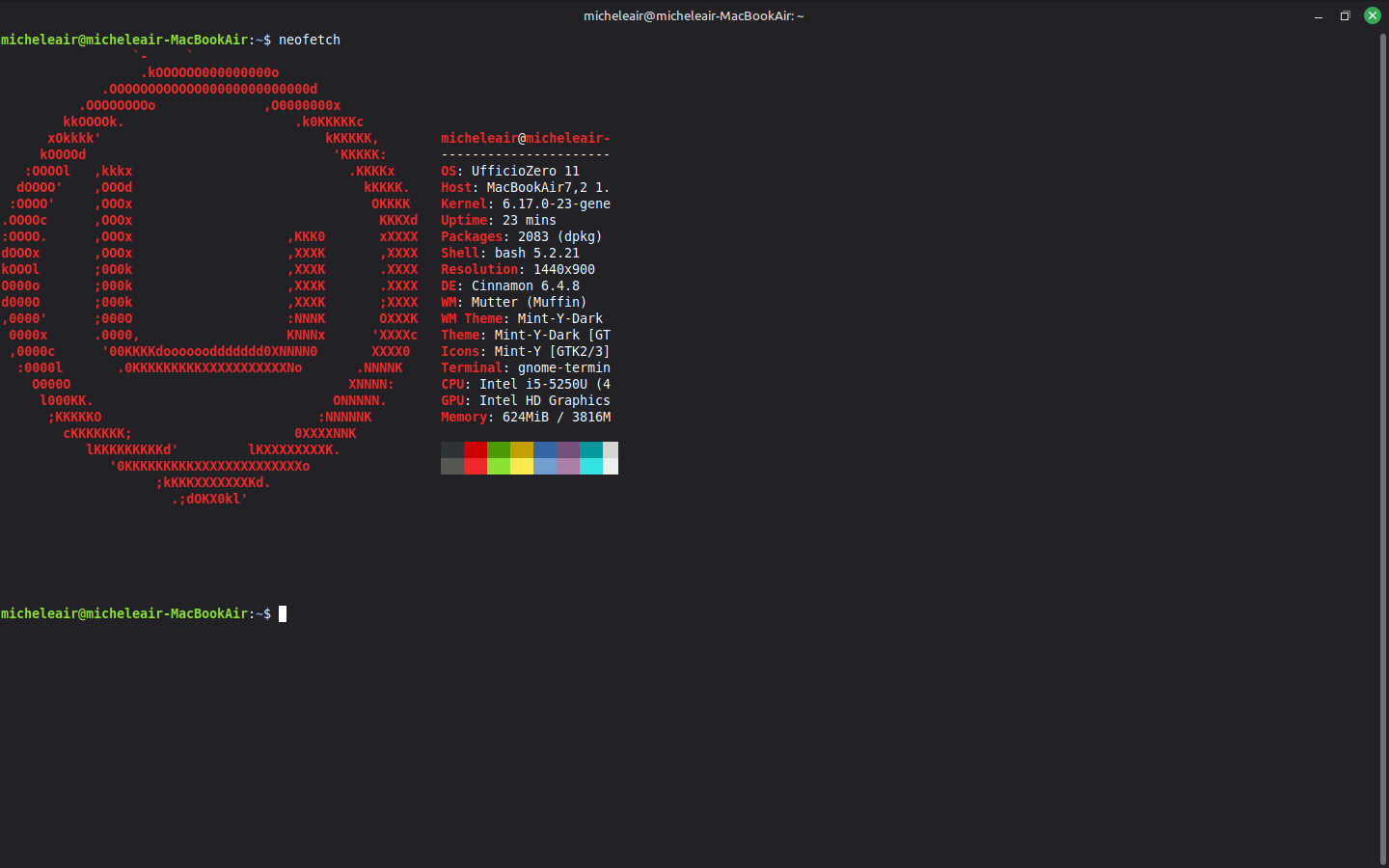
Hardware testato: MacBook Air 7,2 (Early 2015)
Sistema: UfficioZero 11
Kernel: 6.17
Difficoltà: Principiante
Il problema
Chi ha installato Linux su un MacBook Air si trova spesso con temperature molto alte anche a riposo. Nel mio caso il processore arrivava a 95°C con pochi programmi aperti.
Il motivo è che su macOS le ventole vengono gestite dal firmware Apple. Su Linux questo meccanismo non funziona: le ventole restano ai giri minimi indipendentemente dal calore prodotto.
La soluzione: TLP + mbpfan
Installiamo due strumenti:
- TLP — riduce i consumi della CPU, producendo meno calore
- mbpfan — gestisce le ventole e le fa girare più velocemente quando la temperatura sale
Installazione
Aprite il terminale e digitate:
sudo apt install tlp tlp-rdw mbpfan
Durante l'installazione apt potrebbe avvisare che verrà rimosso power-profiles-daemon. Va bene, è normale: i due programmi fanno cose simili e sono incompatibili tra loro.
Ora avviamo i servizi:
sudo tlp start
sudo systemctl enable --now mbpfan
Il comando enable --now fa due cose insieme: avvia mbpfan subito e lo imposta per partire automaticamente ad ogni riavvio.
Verifica che tutto funzioni
Per controllare che mbpfan sia attivo:
systemctl status mbpfan
Dovreste vedere una riga con scritto Active: active (running).
Per monitorare le temperature in tempo reale:
sudo apt install lm-sensors
watch -n 1 sensors
Questo aggiorna le temperature ogni secondo. Con mbpfan attivo, le ventole dovrebbero reagire al calore e mantenere la CPU sotto gli 80°C in uso normale.
Configurazione opzionale
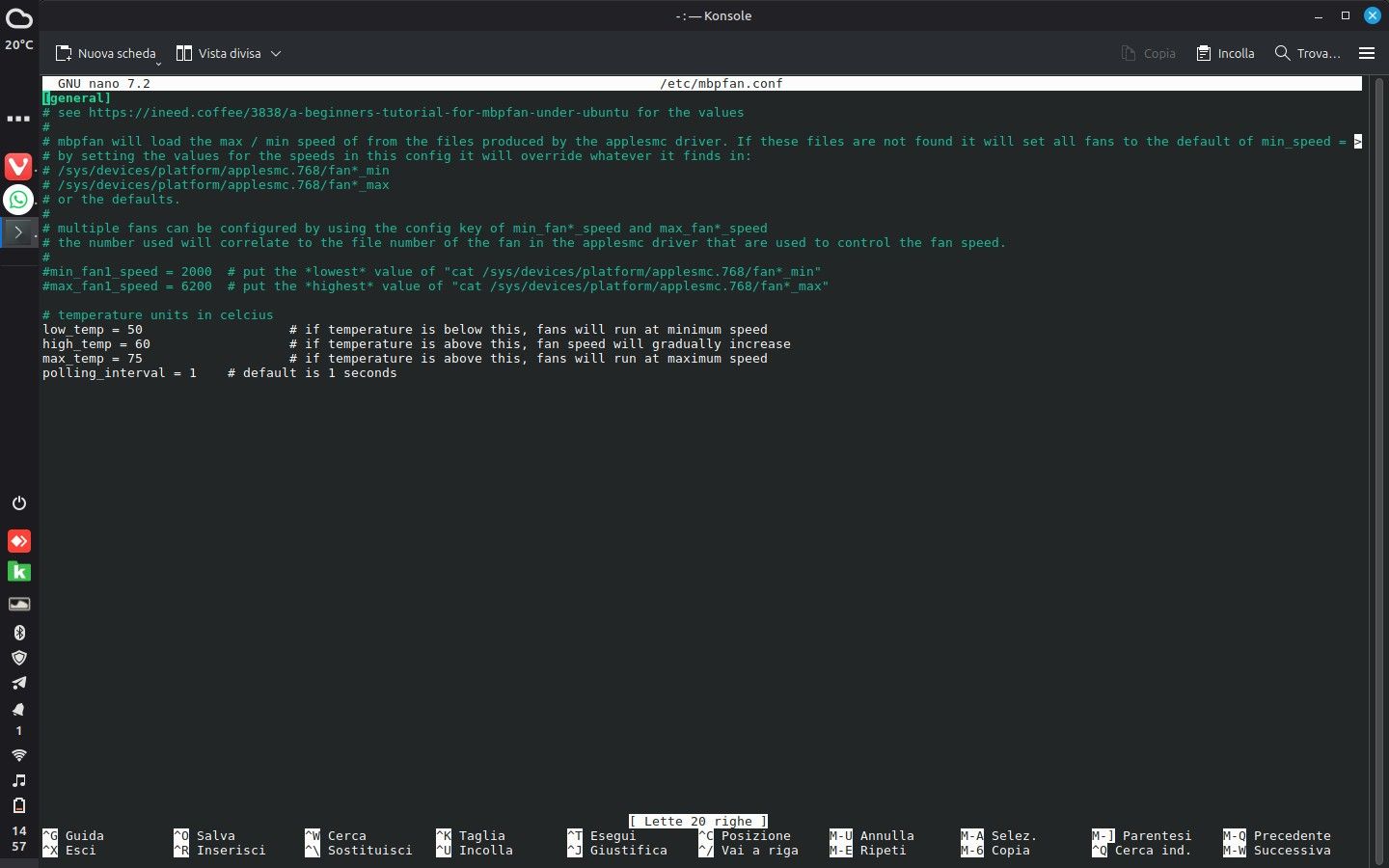
Il file di configurazione di mbpfan si trova in:
/etc/mbpfan.conf
Potete aprirlo con:
sudo nano /etc/mbpfan.conf
Le impostazioni di default vanno bene per la maggior parte degli utenti, ma se volete potete modificare le soglie di temperatura a cui le ventole aumentano i giri.
Riepilogo comandi
| Cosa fare | Comando |
|---|---|
| Installare TLP e mbpfan | sudo apt install tlp tlp-rdw mbpfan |
| Avviare TLP | sudo tlp start |
| Abilitare mbpfan | sudo systemctl enable --now mbpfan |
| Controllare stato mbpfan | systemctl status mbpfan |
| Monitorare temperature | watch -n 1 sensors |
Spero sia utile a chi come me ha recuperato un vecchio MacBook e ci ha installato Linux sopra. Se avete domande o problemi scrivete nei commenti.